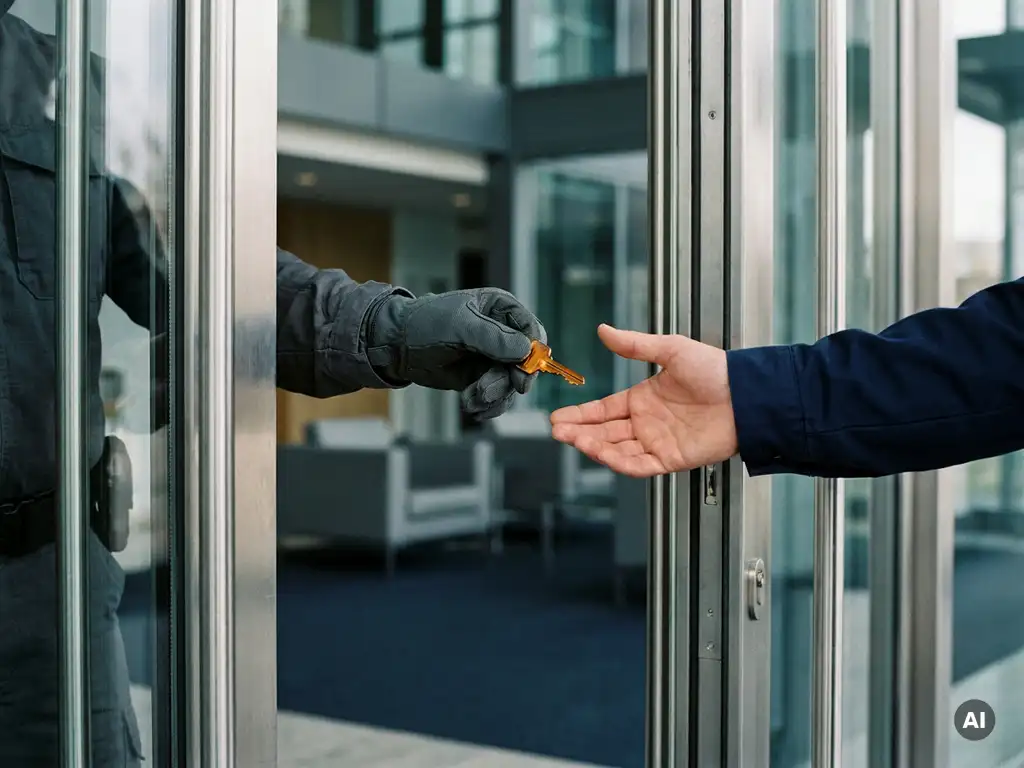
Hoe geef je iemand eenmalig toegang op afstand?
Iemand eenmalig toegang op afstand geven doe je door een tijdelijke sessiecode of een eenmalige uitnodigingslink te genereren via een remote access tool. De toegang vervalt automatisch zodra de sessie wordt beëindigd of de code is gebruikt. Dit is een veilige methode om bijvoorbeeld een IT-specialist of beveiligingsadviseur tijdelijk toegang te geven zonder permanente inloggegevens aan te maken. Bij vragen over jouw specifieke situatie kun je altijd contact opnemen met Sellox. In dit artikel beantwoorden we de meest gestelde vragen over eenmalige toegang op afstand.
Welke tools kun je gebruiken voor eenmalige toegang op afstand?
Voor eenmalige toegang op afstand zijn er verschillende tools beschikbaar, waarvan TeamViewer, AnyDesk en Microsoft Quick Assist de meest gebruikte zijn. Deze programma’s genereren een tijdelijke sessiecode die de ontvanger invoert om verbinding te maken. De verbinding is actief zolang de sessie loopt en stopt automatisch zodra een van beide partijen de verbinding verbreekt.
Naast deze bekende remote desktop tools zijn er ook oplossingen die speciaal gericht zijn op zakelijk toegangsbeheer. Denk aan platforms zoals BeyondTrust of Splashtop, die extra beveiligingslagen bieden zoals auditlogs en sessieopname. Voor eenvoudige, incidentele situaties volstaan de gratis varianten van TeamViewer of AnyDesk. Voor organisaties die regelmatig externe partijen toegang verlenen, is een professionele oplossing met gecentraliseerd beheer verstandiger.
- TeamViewer: breed inzetbaar, werkt op vrijwel elk besturingssysteem
- AnyDesk: lichtgewicht en snel, geschikt voor incidenteel gebruik
- Microsoft Quick Assist: ingebouwd in Windows, geen installatie nodig
- BeyondTrust / Splashtop: zakelijke oplossingen met uitgebreide logging en toegangscontrole
Hoe werkt een eenmalige sessiecode bij remote toegang?
Een eenmalige sessiecode is een tijdelijk gegenereerde reeks cijfers of tekens die slechts voor één verbinding geldig is. De host genereert de code via de remote access tool, deelt deze met de andere partij en zodra de verbinding tot stand is gebracht of de sessie wordt gesloten, vervalt de code automatisch. Dezelfde code kan daarna niet opnieuw worden gebruikt.
Het proces verloopt doorgaans als volgt: de persoon die toegang verleent opent de tool en laat een sessiecode aanmaken. Die code wordt gedeeld via telefoon, e-mail of chat. De andere partij voert de code in aan hun kant van de applicatie, waarna de verbinding tot stand komt. Tijdens de sessie ziet de host precies wat er op het scherm gebeurt en kan de verbinding op elk moment verbreken. Na afloop van de sessie is de code onbruikbaar geworden, wat het risico op ongewenste herverbinding elimineert.
Wat zijn de risico’s van toegang op afstand verlenen?
De voornaamste risico’s van het verlenen van toegang op afstand zijn onbevoegde toegang tot gevoelige gegevens, het installeren van malware door een kwaadwillende partij en het ontbreken van een audittrail waardoor achteraf niet te achterhalen is wat er tijdens de sessie is gedaan. Zelfs bij eenmalige toegang kunnen deze risico’s optreden als er geen goede controles zijn.
Concrete risico’s om rekening mee te houden:
- Social engineering: oplichters doen zich voor als helpdesk of technicus om toegang te verkrijgen
- Gegevensdiefstal: tijdens een sessie kunnen bestanden worden gekopieerd of ingezien
- Malware-installatie: een kwaadwillende kan software installeren die later misbruikt wordt
- Geen logging: zonder auditlog is er geen bewijs van wat er tijdens de sessie is gebeurd
Het verlenen van toegang op afstand vereist altijd verificatie van de identiteit van de persoon die toegang vraagt. Geef nooit toegang aan iemand die je niet kent of die je onverwacht benadert met een verzoek om remote hulp.
Hoe zorg je dat de toegang echt eenmalig blijft?
Je zorgt dat de toegang echt eenmalig blijft door uitsluitend tools te gebruiken die automatisch vervallende sessiecodes genereren, de verbinding actief te monitoren en direct na afloop te beëindigen, en te controleren of er geen permanente toegangsmogelijkheden zijn achtergebleven zoals opgeslagen inloggegevens of geïnstalleerde software.
Praktische stappen om eenmaligheid te waarborgen:
- Gebruik een tool die sessiecodes automatisch ongeldig maakt na gebruik
- Beëindig de verbinding zelf zodra de taak is voltooid, wacht niet op de andere partij
- Controleer na de sessie of er nieuwe software of gebruikersaccounts zijn aangemaakt
- Verander wachtwoorden van systemen waartoe toegang is verleend als extra voorzorgsmaatregel
- Bewaar een log van de sessie, inclusief tijdstip, duur en naam van de persoon die toegang had
Bij zakelijk gebruik is het verstandig om remote sessies te registreren als onderdeel van je bredere toegangsbeheerbeleid. Zo behoud je altijd inzicht in wie wanneer toegang heeft gehad tot welke systemen.
Wanneer is eenmalige toegang op afstand de juiste keuze?
Eenmalige toegang op afstand is de juiste keuze wanneer iemand tijdelijk en specifiek hulp nodig heeft, zoals bij een technische storing, een IT-ondersteuningsgesprek of een incidentele beveiligingscheck. Het is nadrukkelijk niet de juiste keuze als structurele samenwerking of regelmatig terugkerende toegang nodig is, want dan is een permanente maar goed beheerde toegangsoplossing veiliger en efficiënter.
Typische situaties waarbij eenmalige toegang op afstand goed werkt:
- Een IT-medewerker helpt een collega op afstand met een technisch probleem
- Een beveiligingsspecialist voert een eenmalige controle uit op een systeem
- Een leverancier installeert of configureert software op afstand
- Een externe adviseur bekijkt instellingen of configuraties zonder dat er een account voor aangemaakt hoeft te worden
Als de behoefte aan externe toegang vaker terugkomt, is het beter om dit te formaliseren binnen een gestructureerd toegangsbeheerbeleid. Zo voorkom je dat ad-hocoplossingen leiden tot beveiligingslekken of onbeheerde toegangspunten in je systemen. Wil je weten welke aanpak het beste past bij jouw organisatie? Neem contact op met Sellox voor persoonlijk advies.
Veelgestelde vragen
Moet ik software installeren om iemand eenmalig toegang op afstand te geven?
Dat hangt af van de tool die je gebruikt. Microsoft Quick Assist is standaard ingebouwd in Windows 10 en 11 en vereist geen extra installatie. AnyDesk en TeamViewer bieden ook een draagbare versie (portable) aan die je zonder installatie kunt uitvoeren, wat ideaal is voor eenmalig gebruik. Zo hoef je geen permanente software op je systeem achter te laten na de sessie.
Hoe weet ik zeker dat de persoon die toegang vraagt te vertrouwen is?
Verifieer altijd de identiteit van de persoon via een apart, betrouwbaar kanaal, zoals een telefoongesprek naar een officieel bedrijfsnummer of een bevestigingsmail vanuit een bekend e-mailadres. Geef nooit toegang op basis van een onverwacht verzoek, zelfs niet als de persoon beweert van een bekende organisatie of helpdesk te zijn. Legitieme IT-medewerkers of leveranciers zullen het altijd begrijpen als je de identiteitscontrole serieus neemt.
Kan de andere partij mijn bestanden kopiëren of opslaan tijdens een remote sessie?
Ja, dat is in principe mogelijk als de tool bestandsoverdracht toestaat en jij die functie niet uitschakelt. Bij tools zoals TeamViewer en AnyDesk kun je bestandsoverdracht en klembordtoegang uitschakelen voordat je de sessie start. Het is sterk aan te raden dit te doen bij eenmalige sessies met externe partijen, zodat de toegang beperkt blijft tot het scherm en de specifieke taak waarvoor hulp gevraagd is.
Wat moet ik doen als ik achteraf twijfels heb over wat er tijdens de sessie is gebeurd?
Controleer direct de lijst met recent geïnstalleerde programma’s, nieuw aangemaakte gebruikersaccounts en de browsegeschiedenis van de betrokken systemen. Verander ook onmiddellijk de wachtwoorden van systemen en accounts waartoe toegang is verleend. Als je concrete aanwijzingen hebt van misbruik, schakel dan een IT-beveiligingsspecialist in voor een grondige systeemcheck en overweeg aangifte te doen.
Is eenmalige toegang op afstand ook geschikt voor toegang tot gevoelige bedrijfsdata?
Alleen als er aanvullende beveiligingsmaatregelen zijn getroffen, zoals sessieopname, een auditlog en expliciete toestemming van de verantwoordelijke binnen de organisatie. Voor systemen met privacygevoelige of bedrijfskritische data is een professionele zakelijke oplossing zoals BeyondTrust of Splashtop verstandiger, omdat deze platforms uitgebreide logging en toegangscontrole bieden. Houd ook rekening met AVG-verplichtingen als er persoonsgegevens zichtbaar zijn tijdens de sessie.
Hoe leg ik een remote sessie vast voor administratieve of compliance-doeleinden?
Noteer minimaal het tijdstip van start en einde, de naam en organisatie van de persoon die toegang had, het doel van de sessie en welke systemen of bestanden zijn ingezien. Zakelijke tools zoals BeyondTrust en Splashtop doen dit automatisch via ingebouwde auditlogs en kunnen sessies zelfs opnemen als video. Voor incidenteel gebruik kun je een eenvoudig intern registratieformulier of een gedeeld logboek bijhouden als onderdeel van je toegangsbeheerbeleid.
Wat is het verschil tussen eenmalige toegang op afstand en een VPN-verbinding?
Bij eenmalige toegang op afstand via een tool zoals TeamViewer of AnyDesk bedien je het scherm van een specifiek apparaat op afstand, zonder directe toegang tot het netwerk erachter. Een VPN-verbinding geeft de gebruiker daarentegen toegang tot het volledige netwerk alsof ze fysiek aanwezig zijn, wat veel meer risico met zich meebrengt bij onbeheerd gebruik. Voor incidentele, taakgerichte hulp is eenmalige remote access daarom veiliger en beter afgebakend dan een VPN-toegang.